
O cliente escreve por
Comece por aqui
- EntrarLogin com seu e-mail e senha.
- PortuguêsTrocar o idioma da tela.
- Conectar canalLigar WhatsApp, Instagram ou o chat do site.
- AtenderResponder os clientes na Caixa de entrada.
Mapa do menu
Clique em um item para ver para que serve.
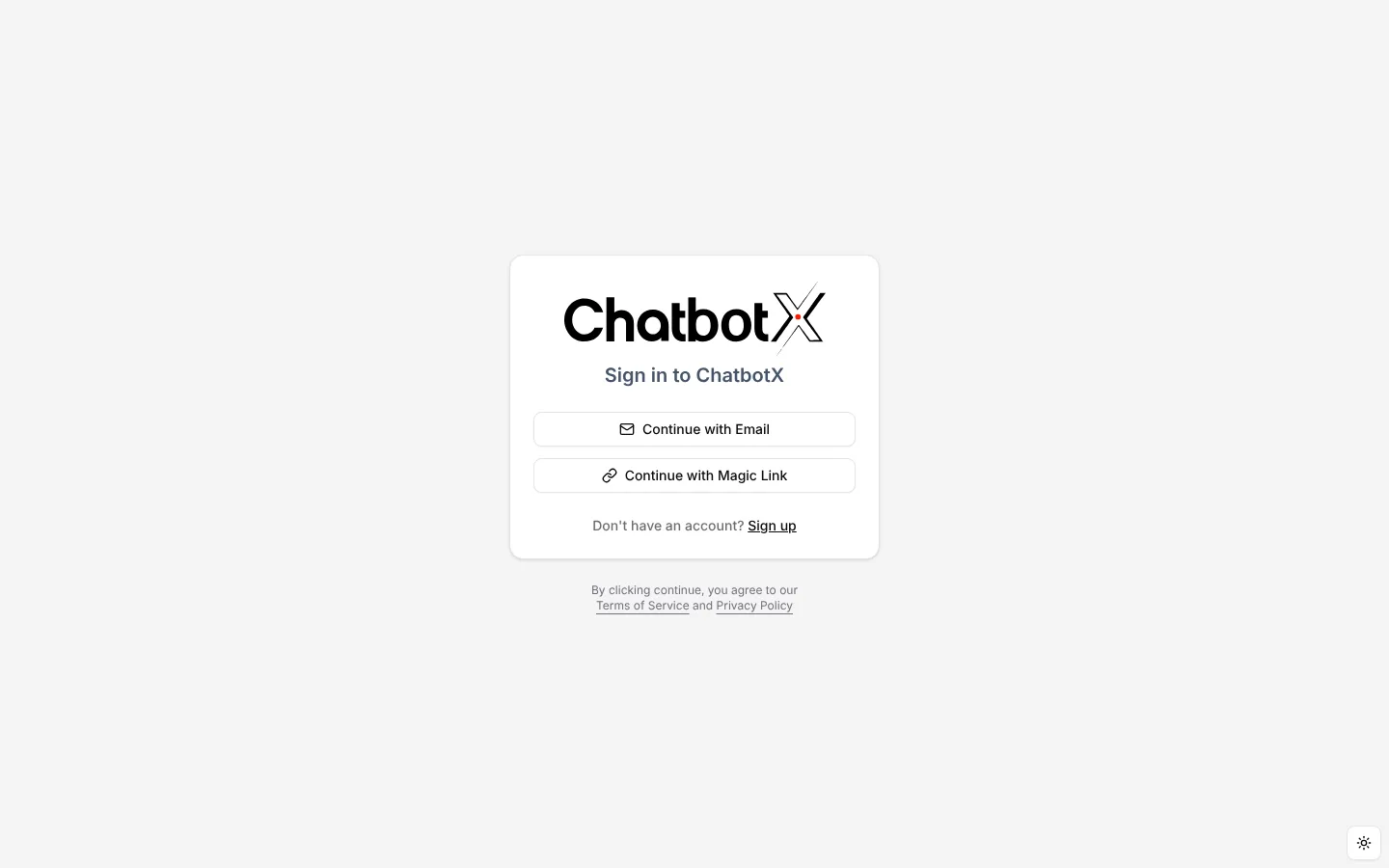
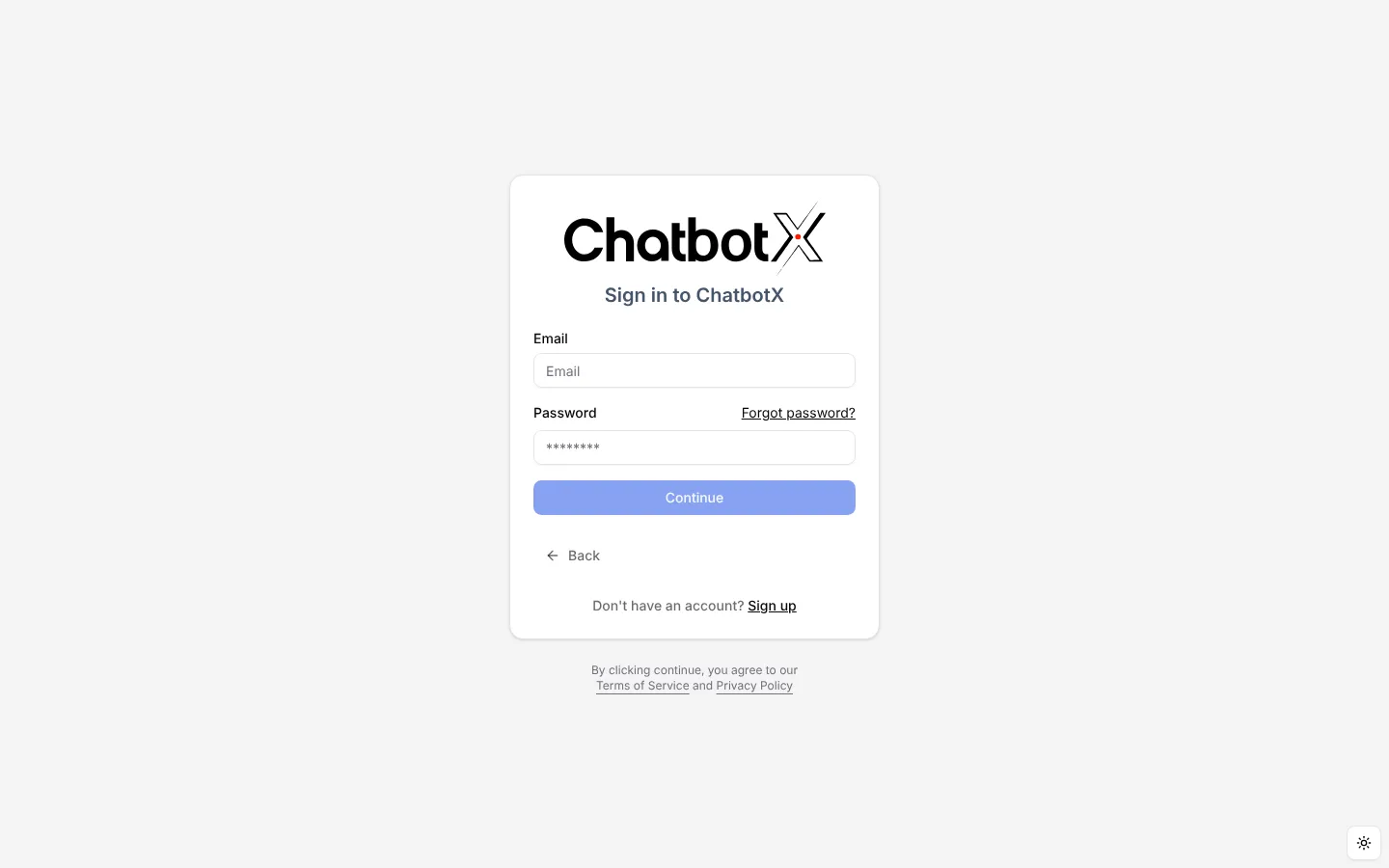
Entrar no sistema
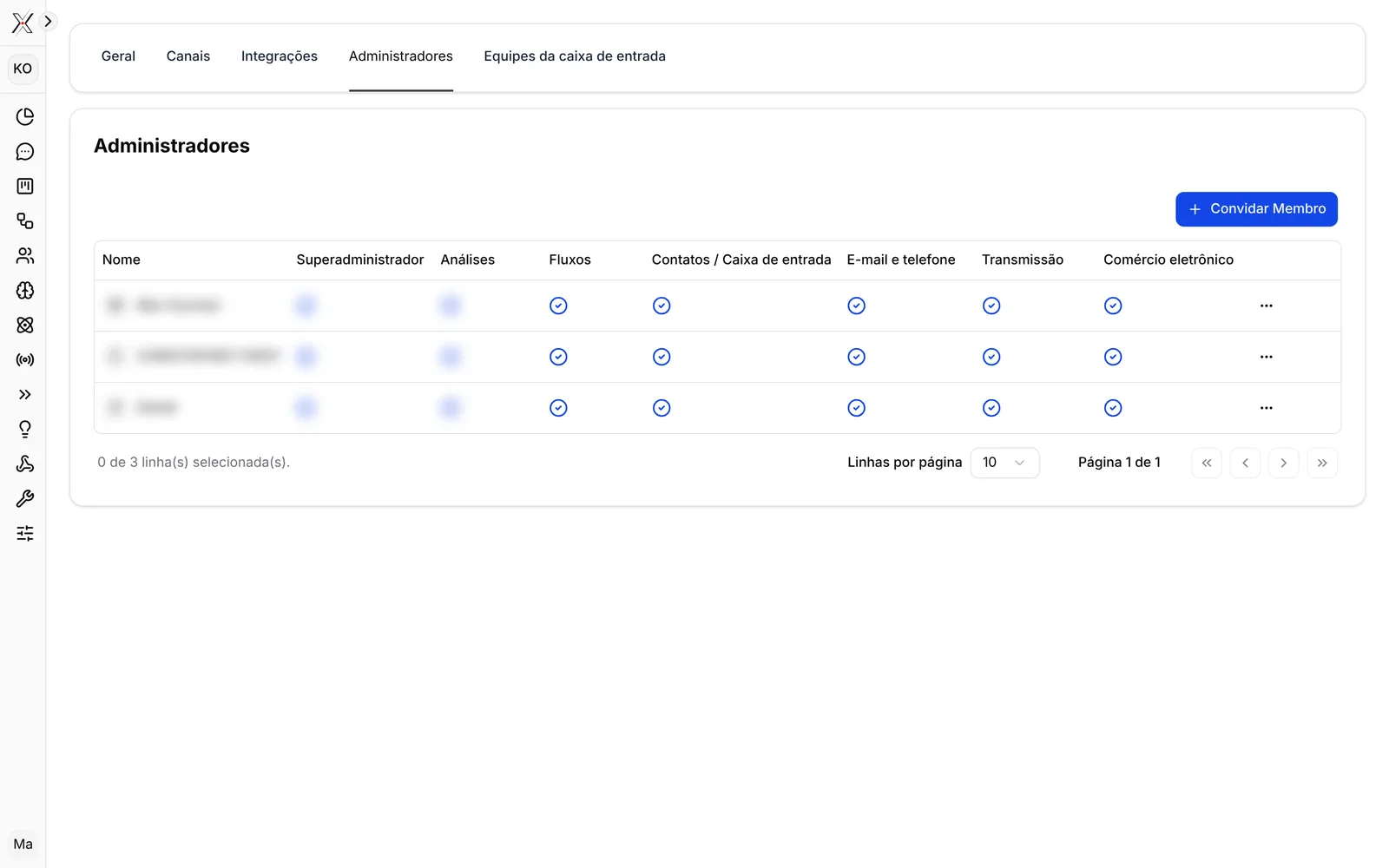
Cada pessoa da equipe tem o próprio login. Quem ainda não tem conta recebe um convite por e-mail de um administrador (capítulo 16).
Escolher o espaço de trabalho
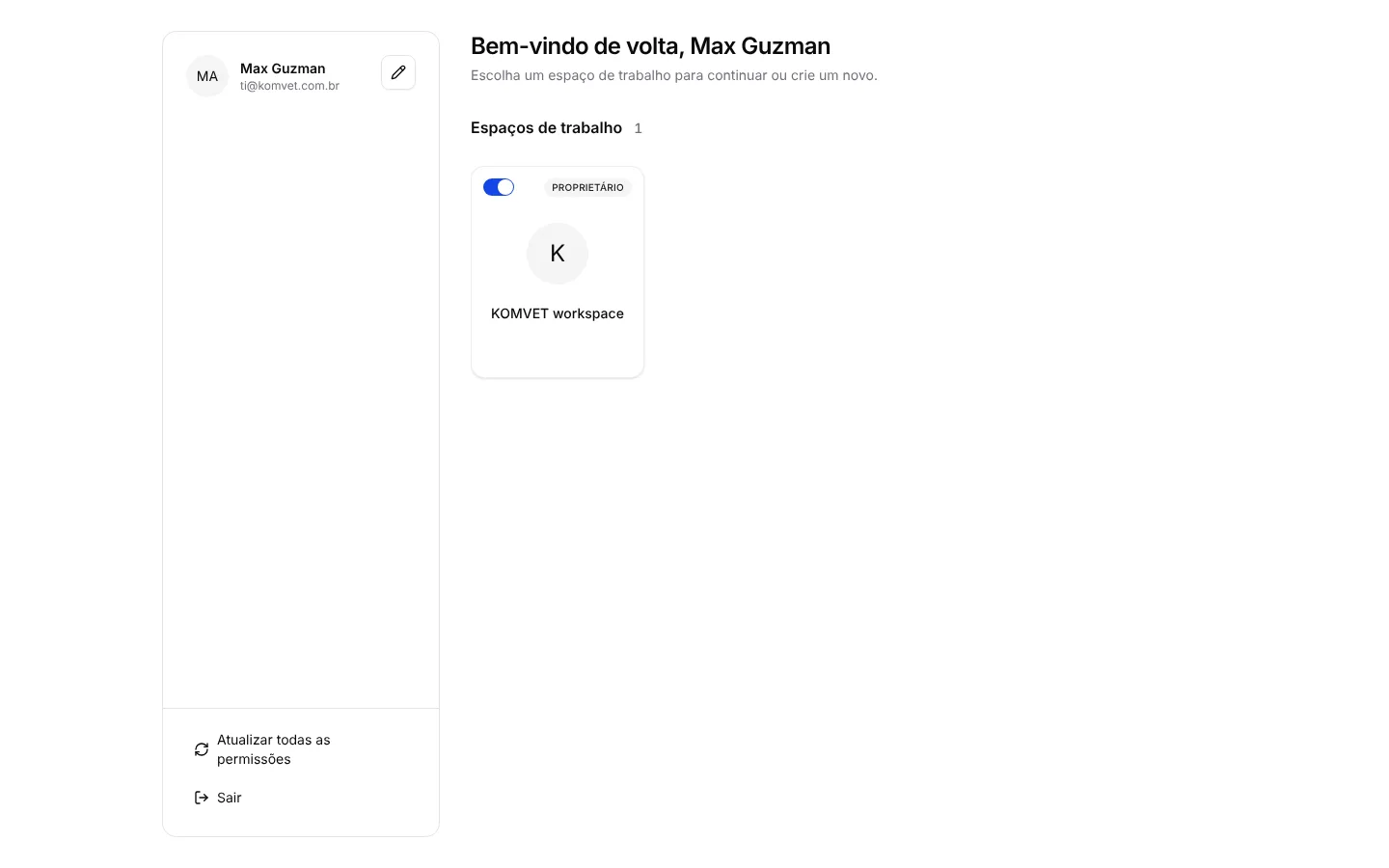
Depois do login aparece a lista de espaços de trabalho. Cada espaço é uma área separada, com seus próprios canais, contatos e robôs.
Colocar o sistema em português
No primeiro acesso a tela vem em inglês. A troca leva poucos segundos e vale para o seu navegador.
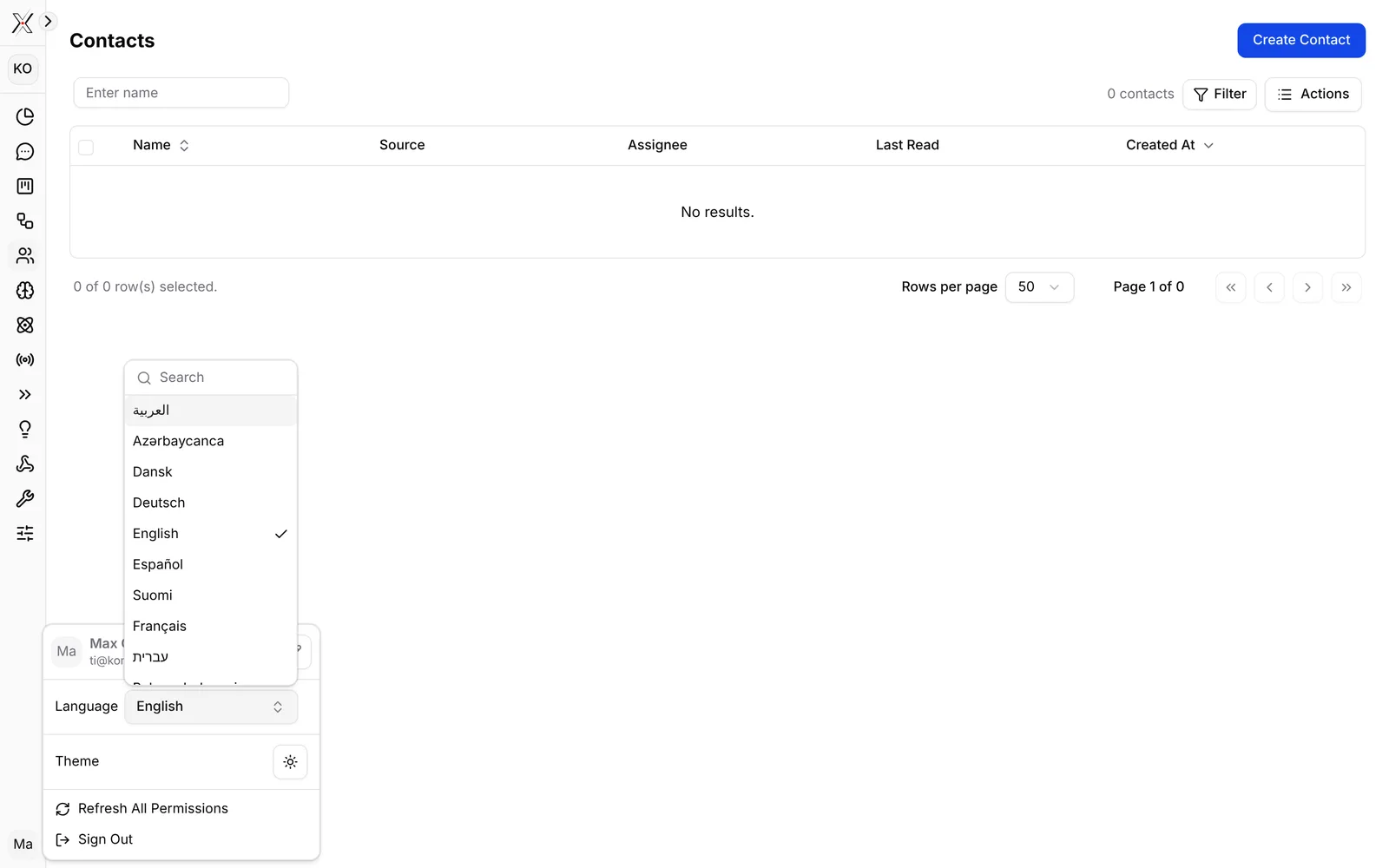
Em outro computador, ou depois de limpar os dados do navegador, escolha o idioma de novo.
Conhecendo a tela
Tudo funciona pelo menu da esquerda. O mapa do menu, no começo do manual, explica cada item.
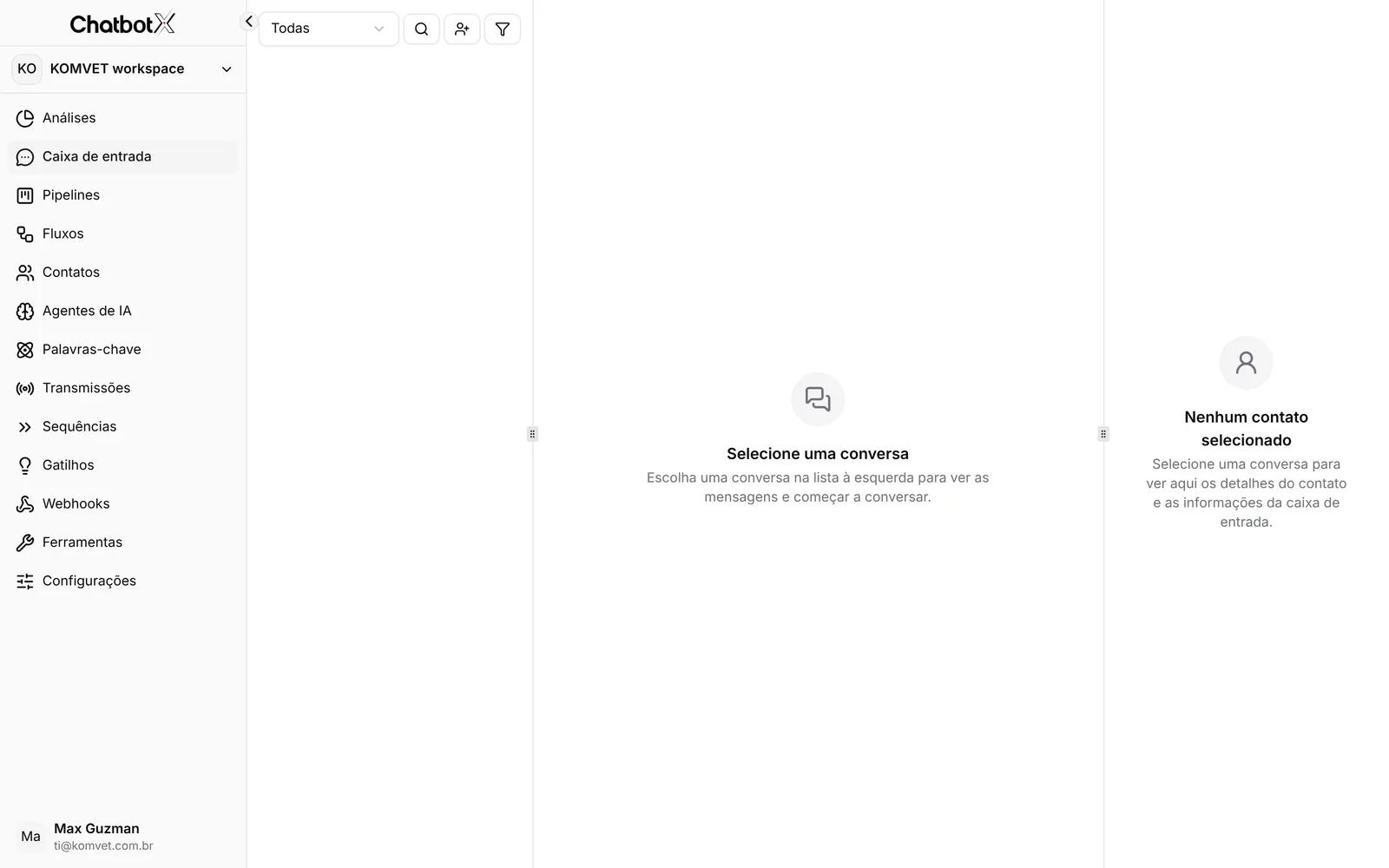
O menu mostra só o que o seu usuário tem permissão para usar. Se faltar algum item, peça a um administrador.
Conectar um canal
Canal é cada lugar por onde os clientes falam com a empresa. O sistema também chama de "caixa de entrada". Sem canal conectado, nenhuma mensagem chega.
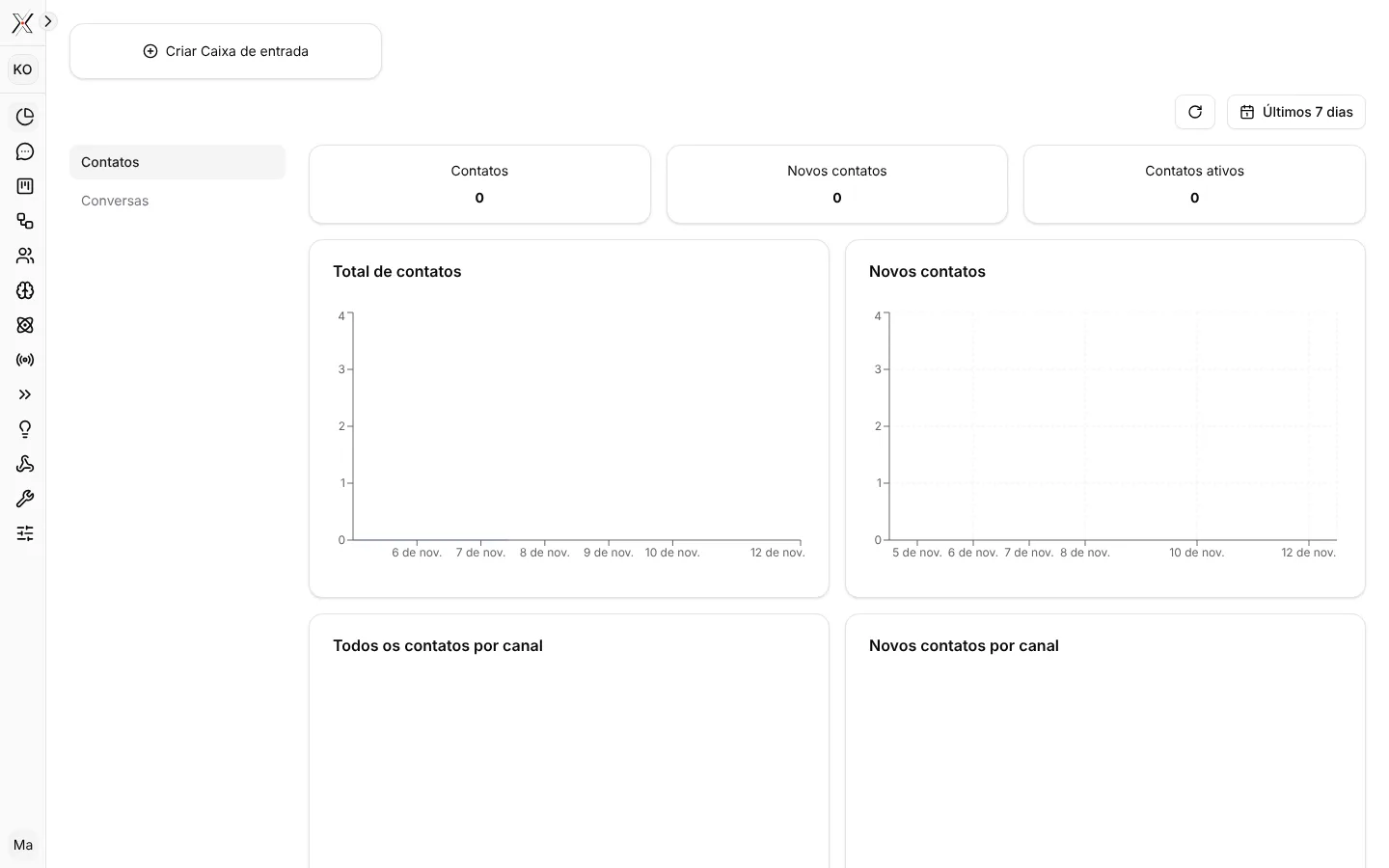
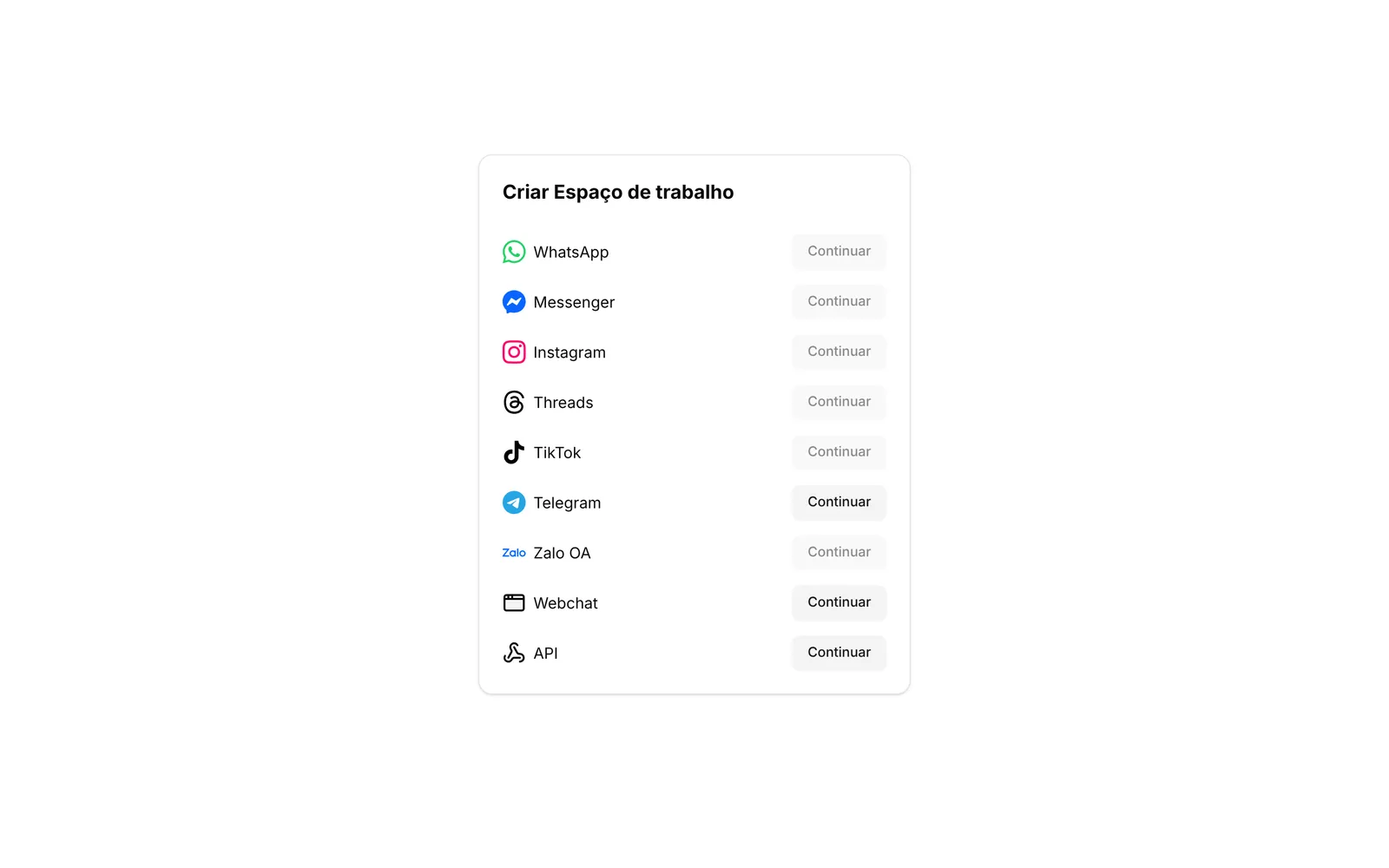
Escolha o canal, clique em Continuar e siga as instruções. Em geral você entra na conta da rede social e autoriza o acesso.
WhatsApp, Messenger, Instagram, Threads, TikTok e Zalo ficam apagados até as credenciais desses serviços (o "app" da Meta, do TikTok etc.) serem cadastradas na área de administração da plataforma. A equipe de TI faz isso uma vez só.
O Webchat é a janelinha de conversa no site da empresa. Ele não depende de rede social e é ótimo para testar.
Caixa de entrada
A tela do dia a dia. Todas as conversas de todos os canais chegam aqui.
Se um robô ou agente de IA estiver respondendo aquele cliente, combine com a equipe quem assume, para o cliente não receber duas respostas.
Contatos
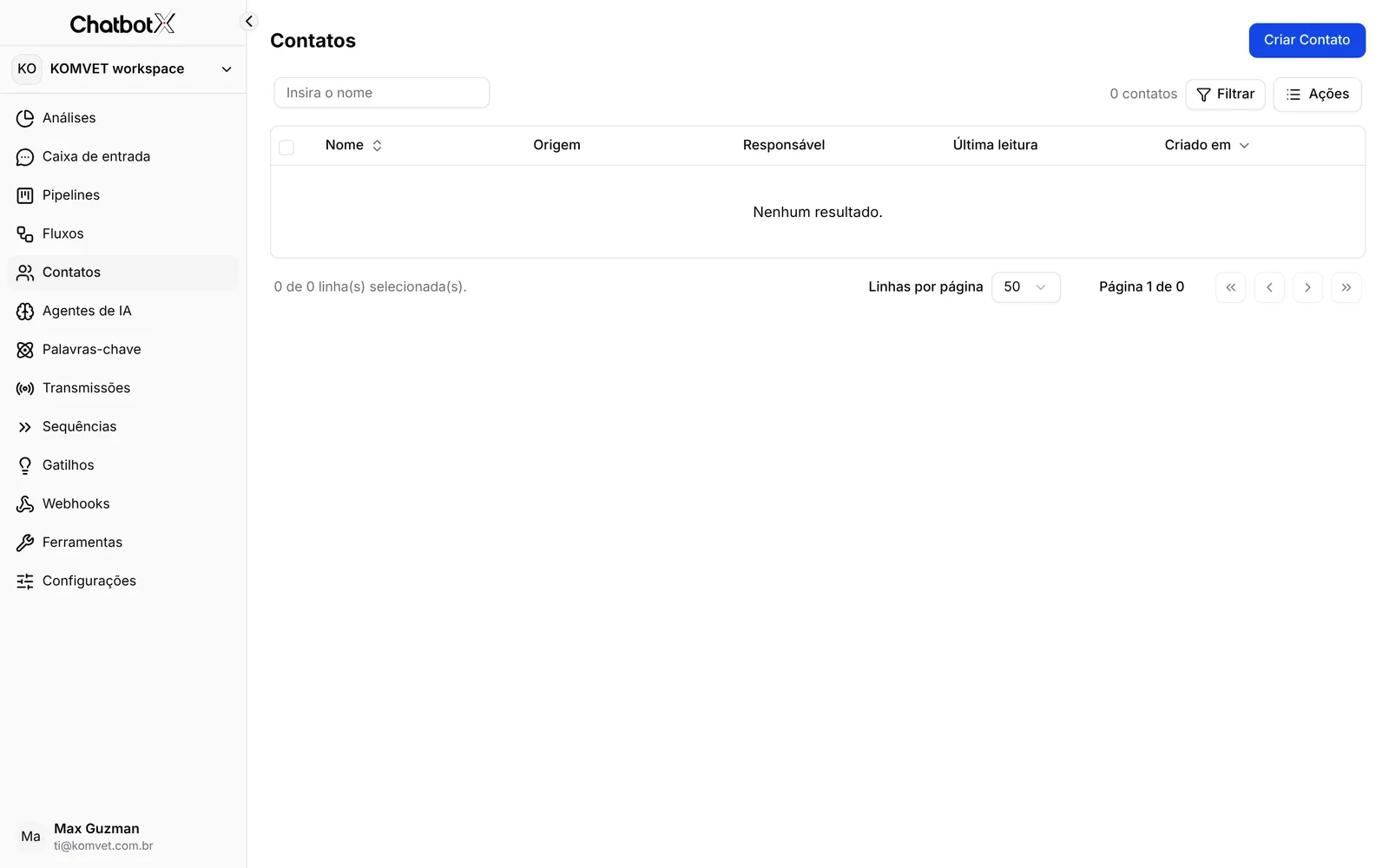
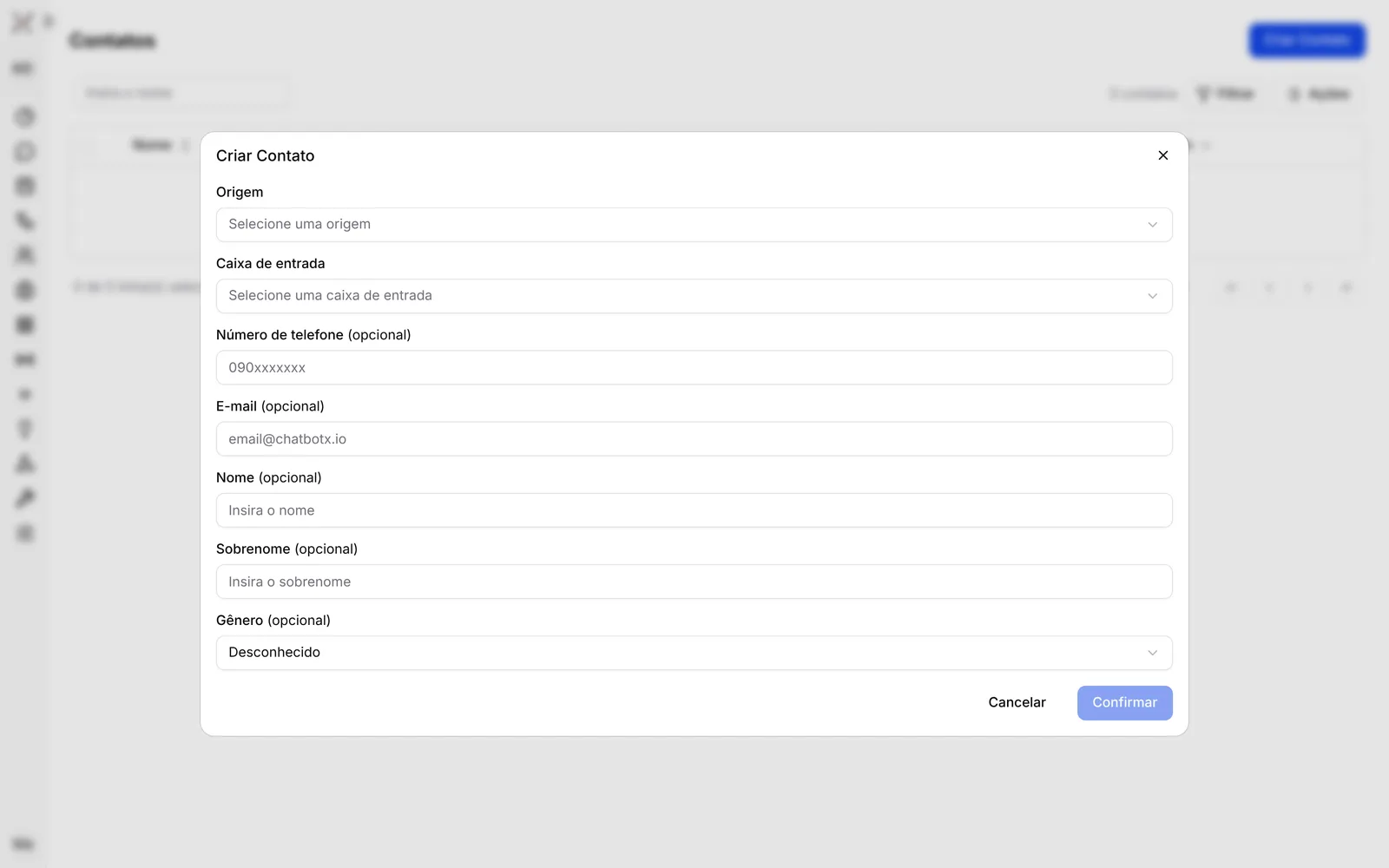
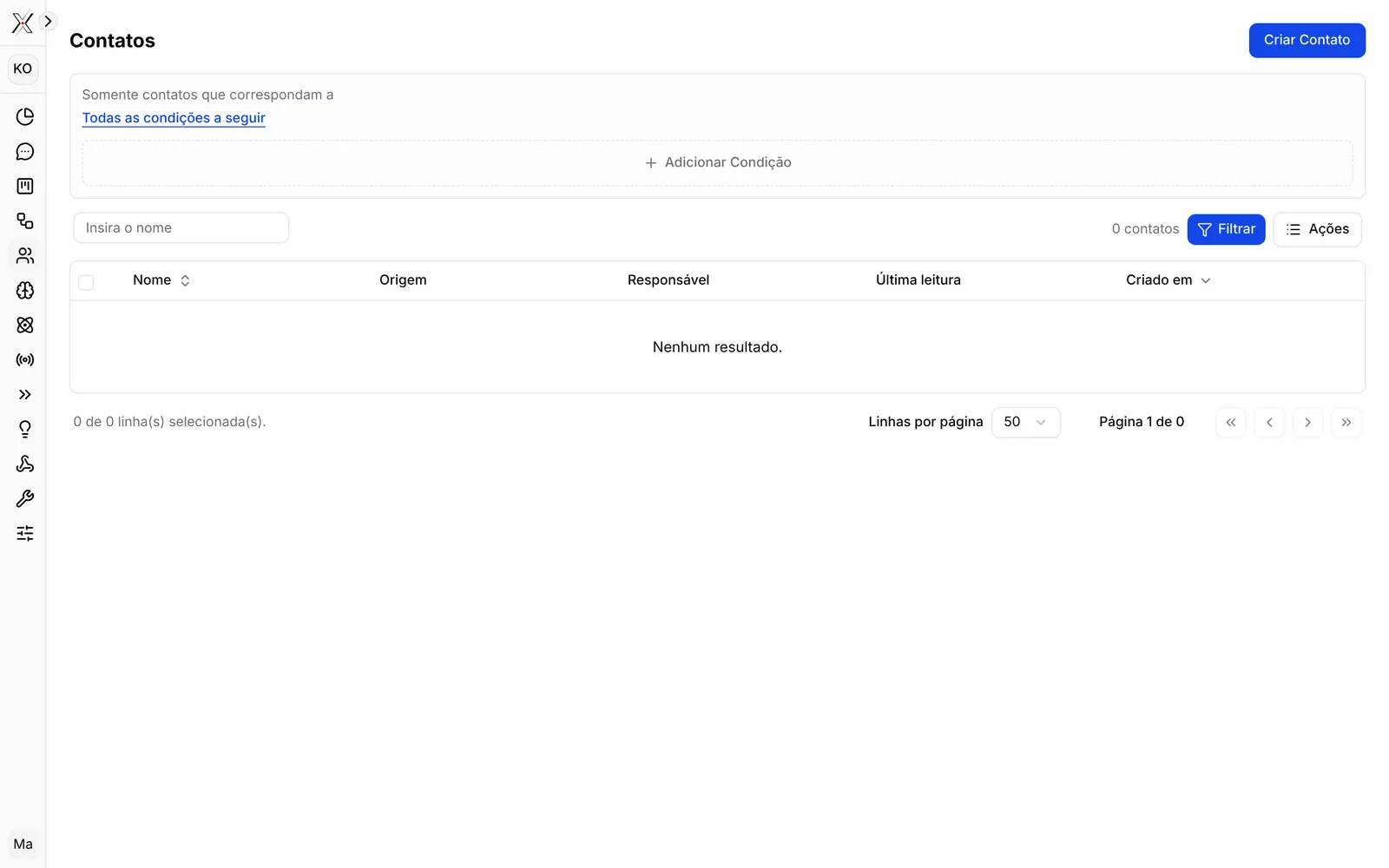
A agenda de clientes. Quem manda mensagem entra aqui sozinho, e dá para cadastrar alguém à mão.
Fluxos: o robô de atendimento
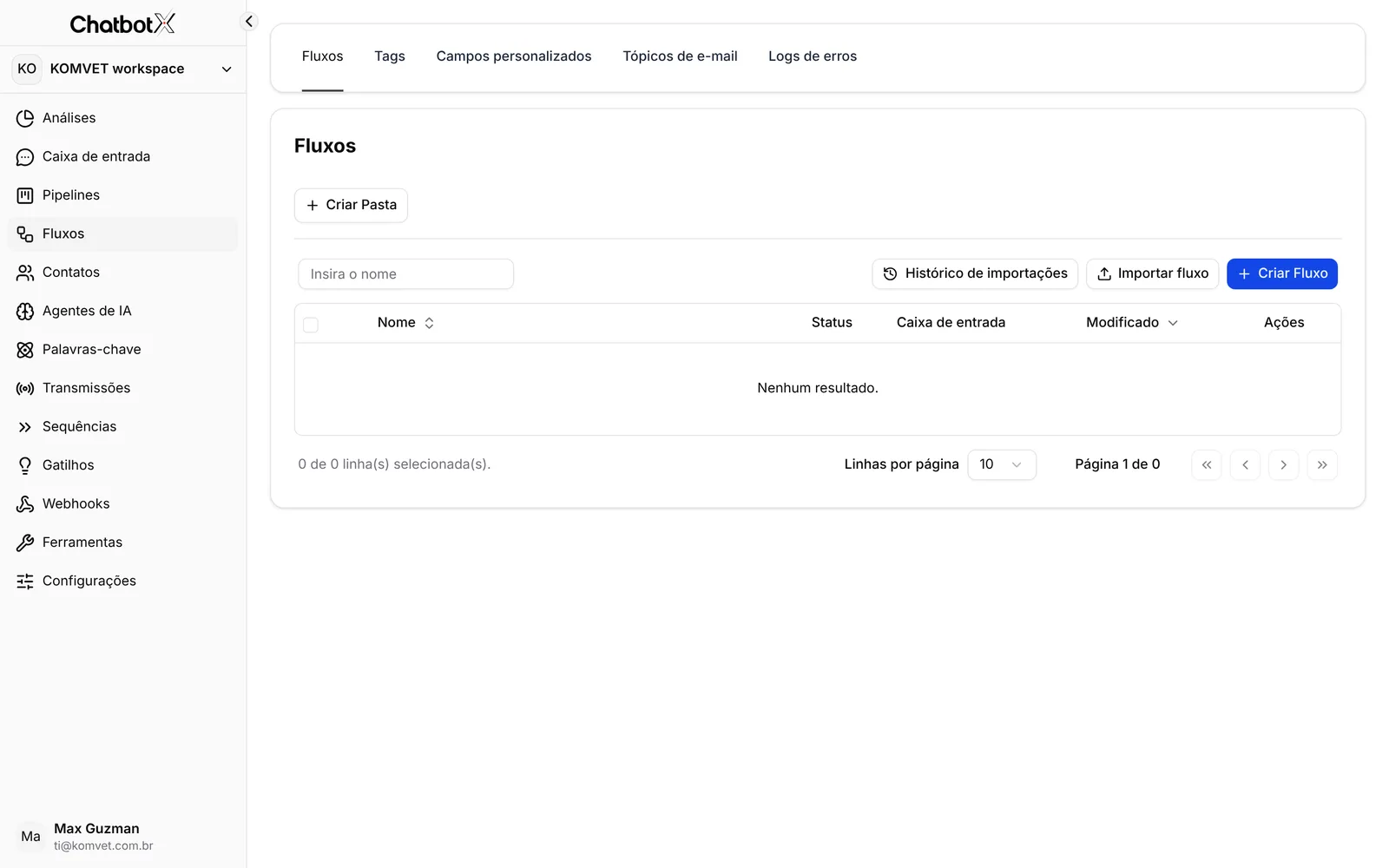
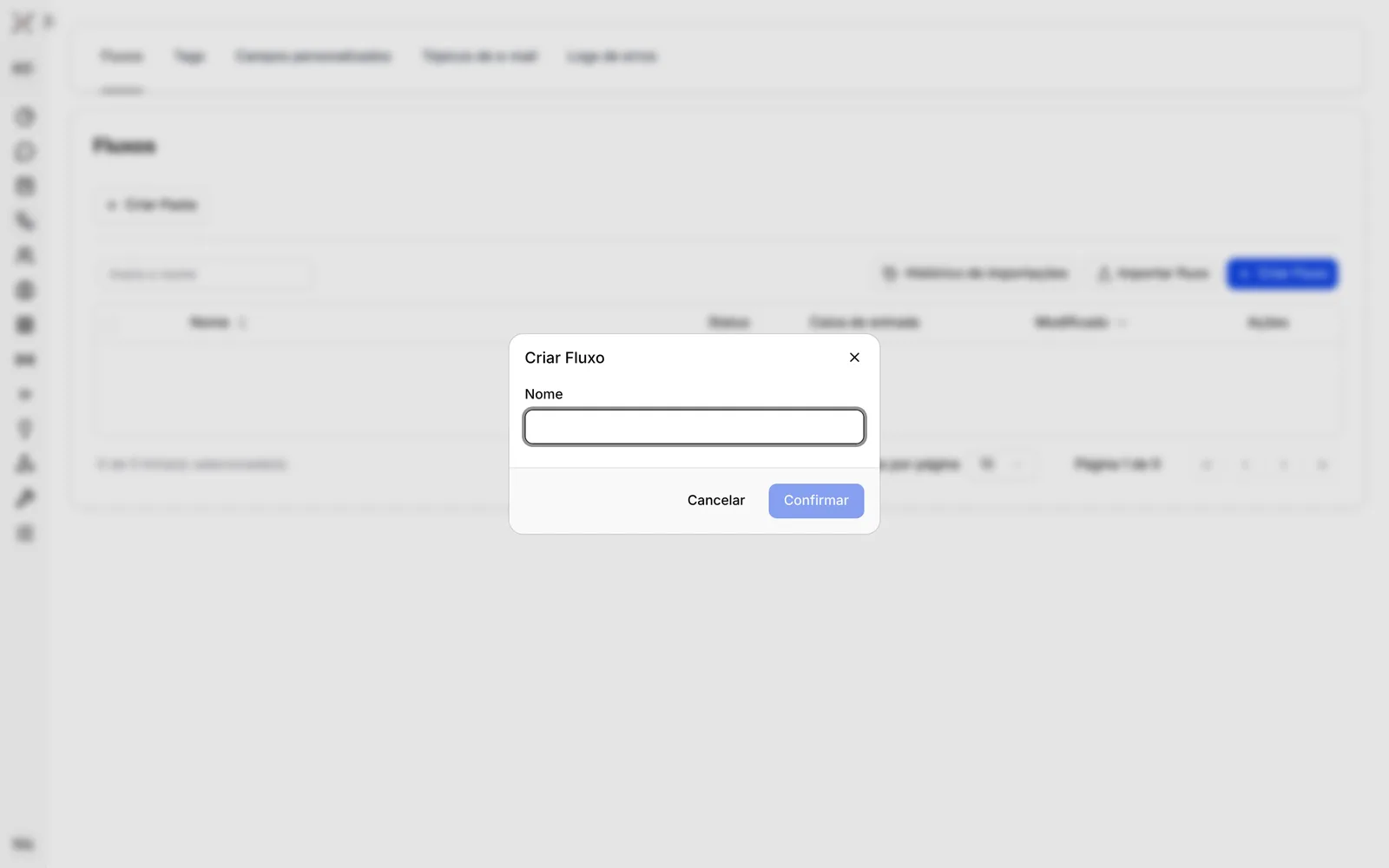
Um fluxo é uma conversa automática montada com blocos: boas-vindas, botões de opções, perguntas, envio de foto. O cliente segue o caminho conforme responde.
Palavras-chave
O sistema responde sozinho quando o cliente manda uma palavra específica. Exemplo: o cliente escreve "preço" e recebe a tabela de preços.
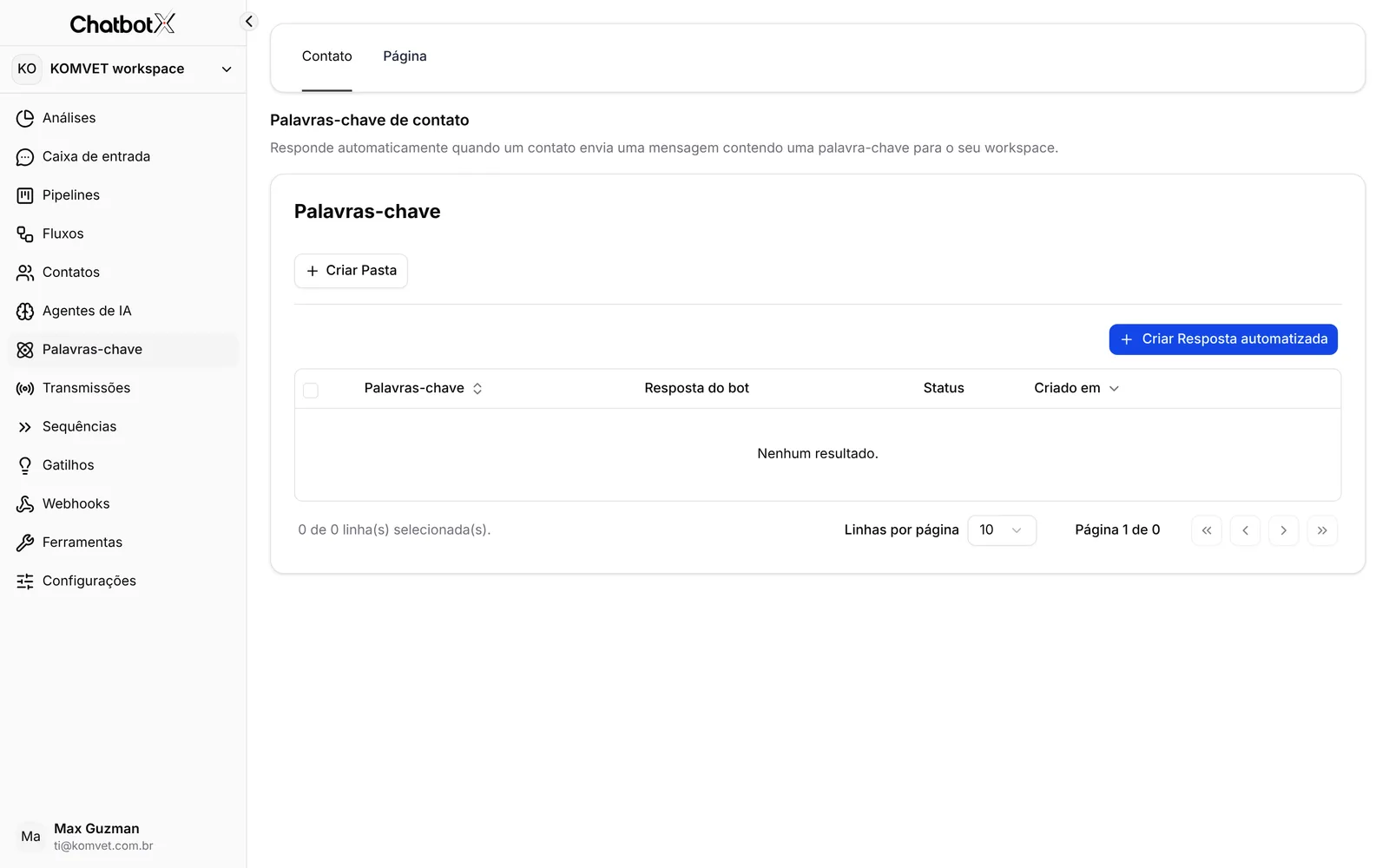
"horário", "endereço", "preço", "atendente". Cada palavra pode abrir um fluxo pronto.
Agentes de IA
Um atendente virtual que entende o que o cliente escreve e responde com as informações que você der a ele. Antes, é preciso conectar um serviço de IA.
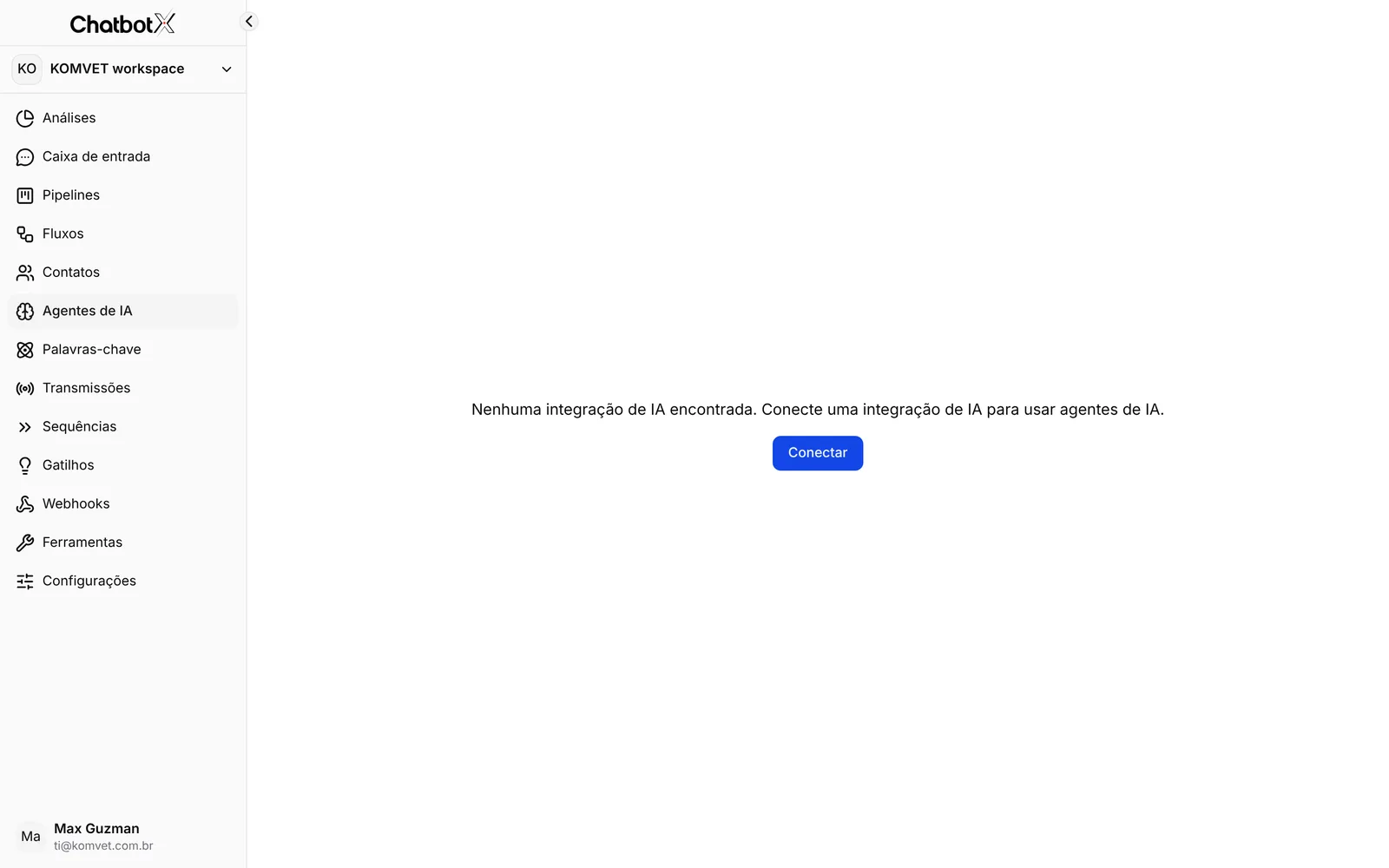
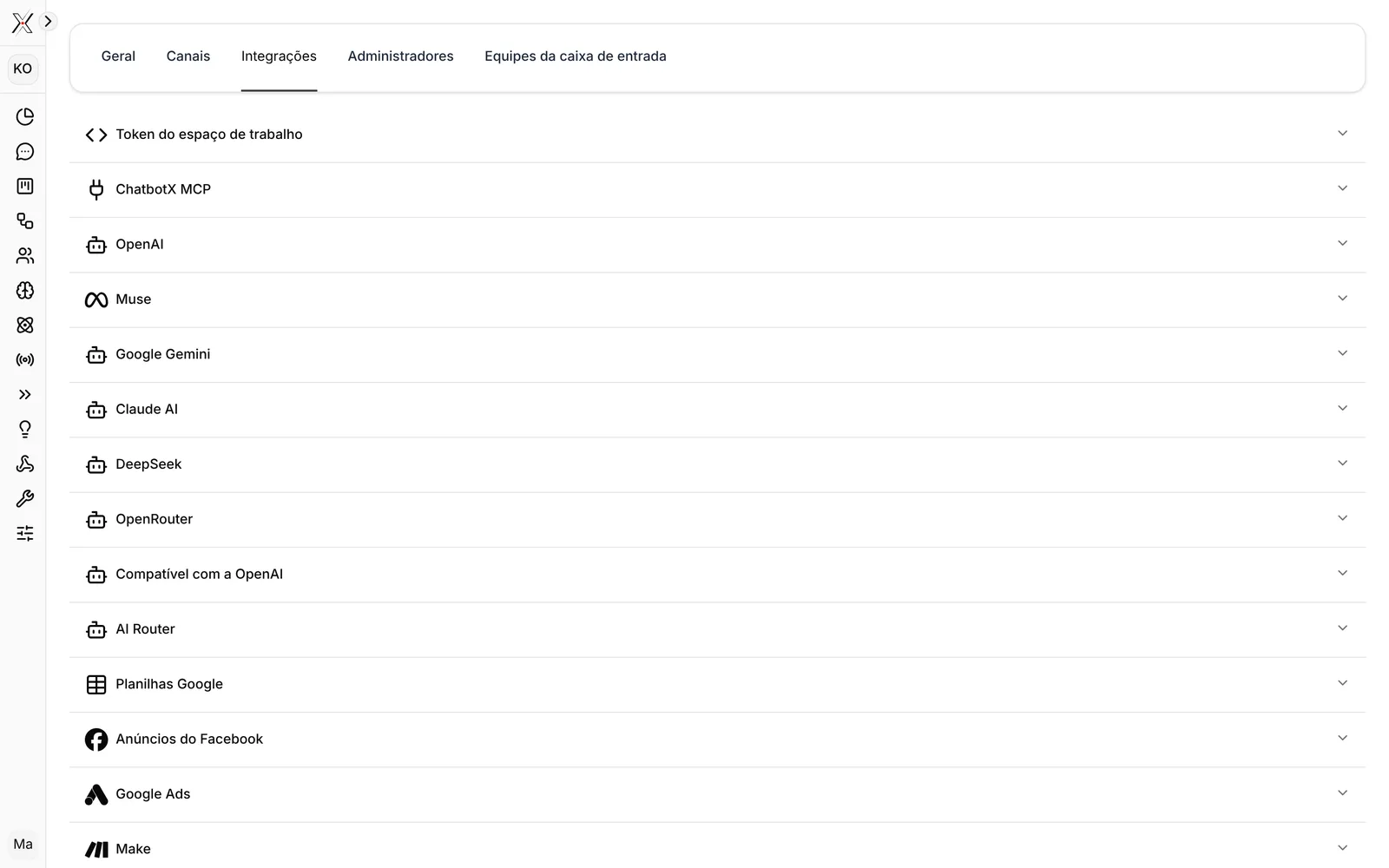
Depois de conectar, volte em Agentes de IA e crie o agente.
Esses serviços são pagos por uso. A chave de acesso é como uma senha: só quem cuida da conta deve cadastrá-la.
Transmissões
A mesma mensagem para muitos contatos de uma vez: promoção, aviso, comunicado. Na hora, agendada ou repetindo de tempos em tempos.
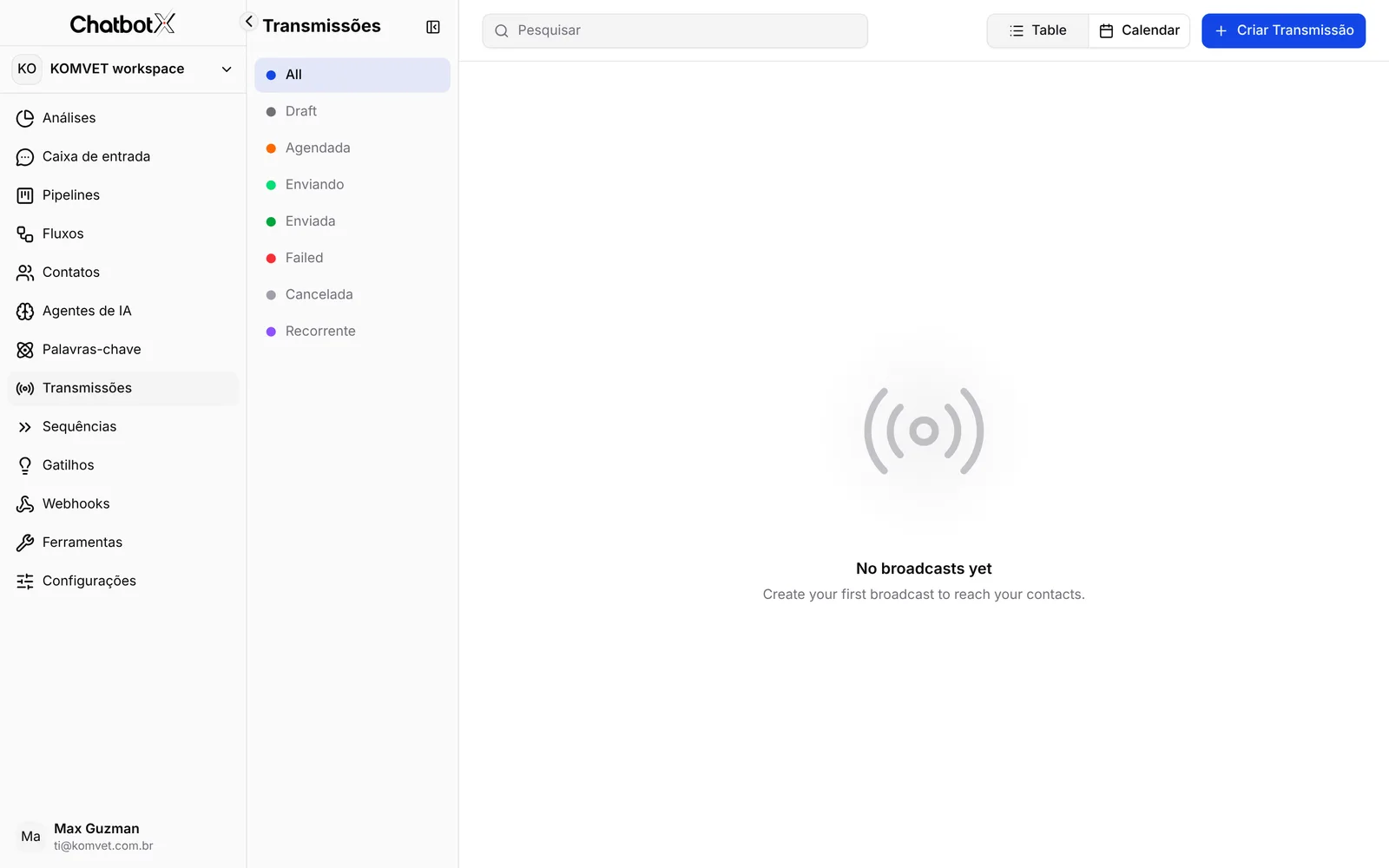
Por padrão a transmissão só chega a quem já conversou com a empresa por aquele canal. Mensagem em massa para quem não pediu pode bloquear o número ou a página.
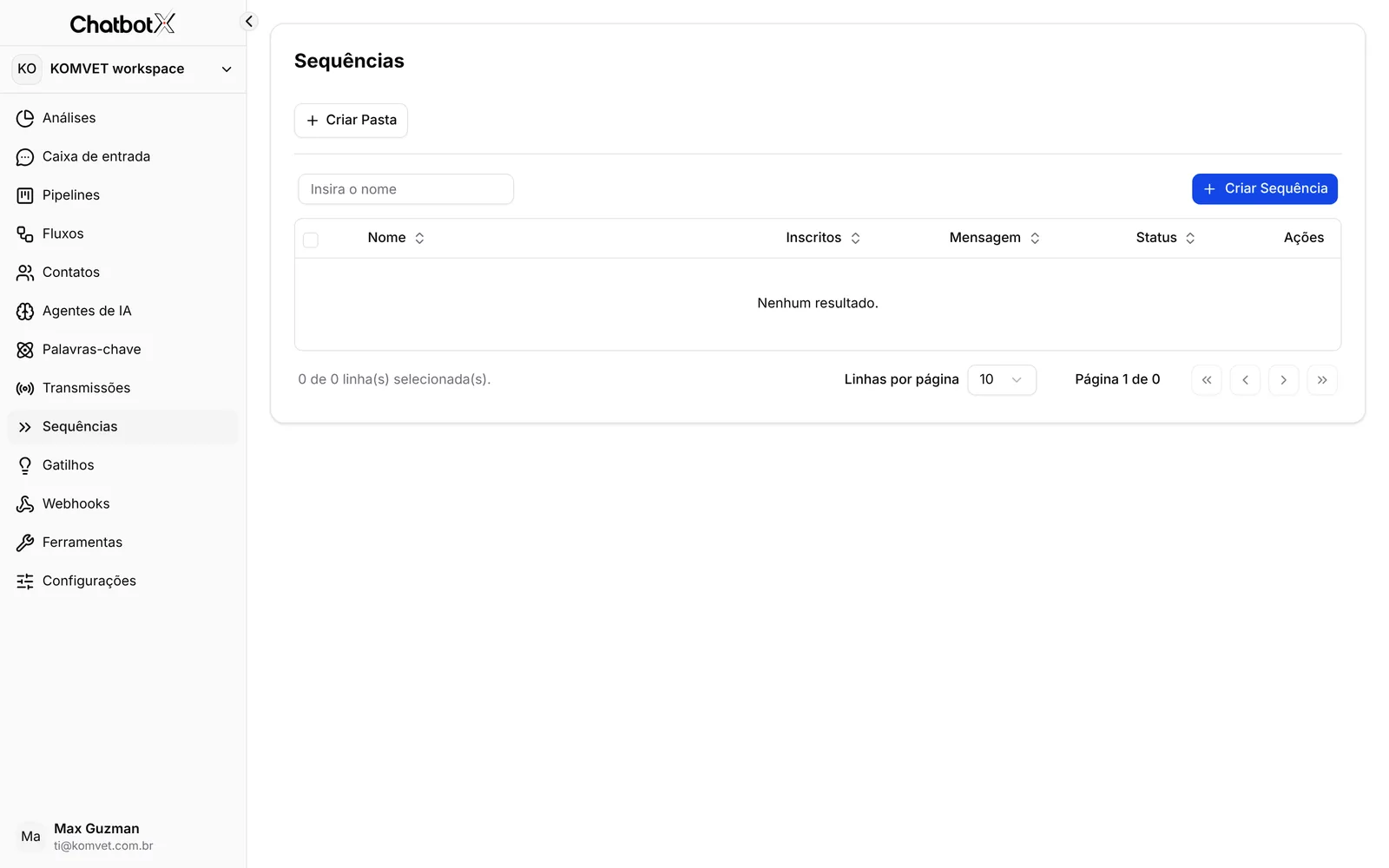
Sequências
Mensagens que saem uma depois da outra, com intervalo. Dia 1: boas-vindas. Dia 3: uma dica. Dia 7: uma oferta.
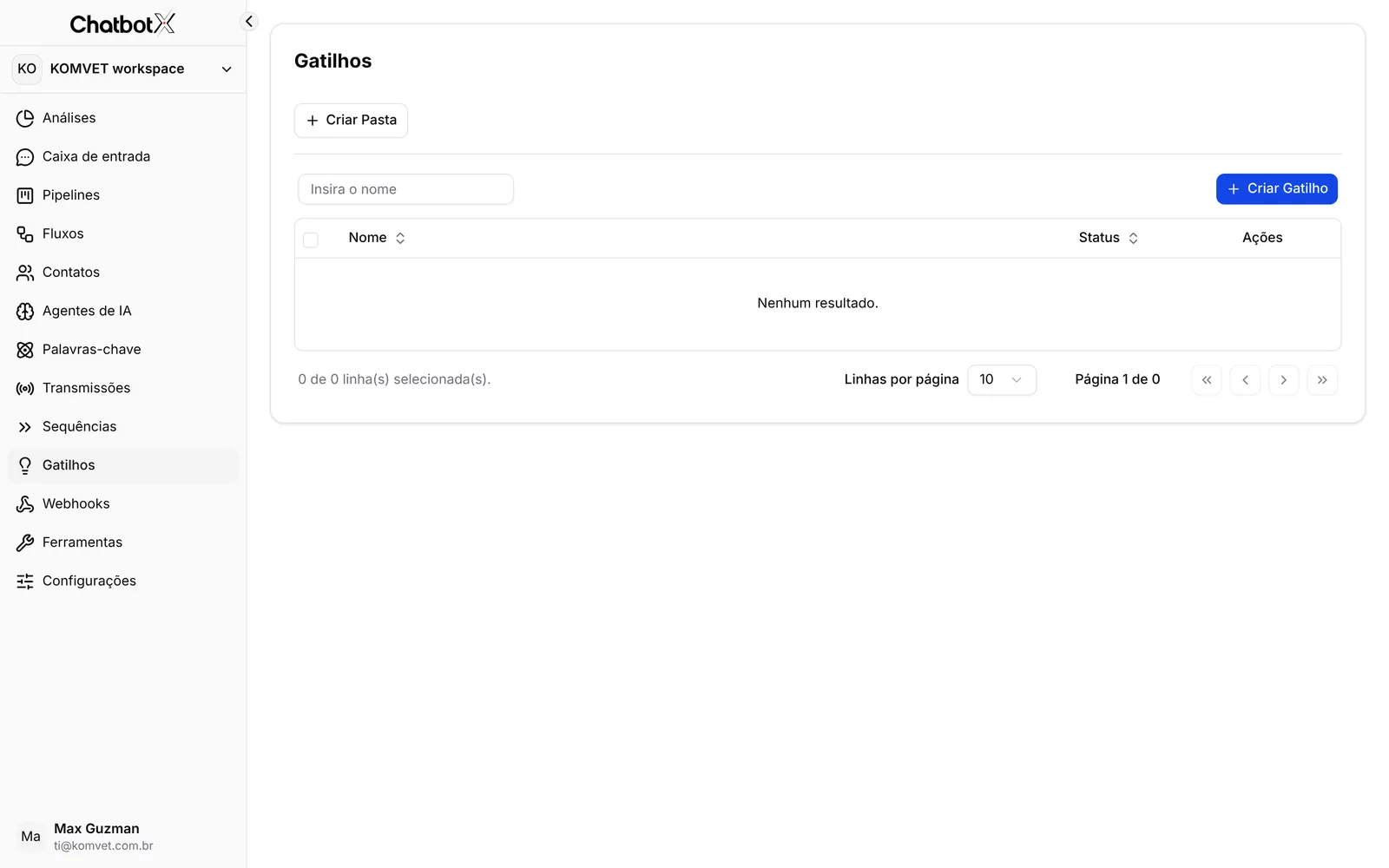
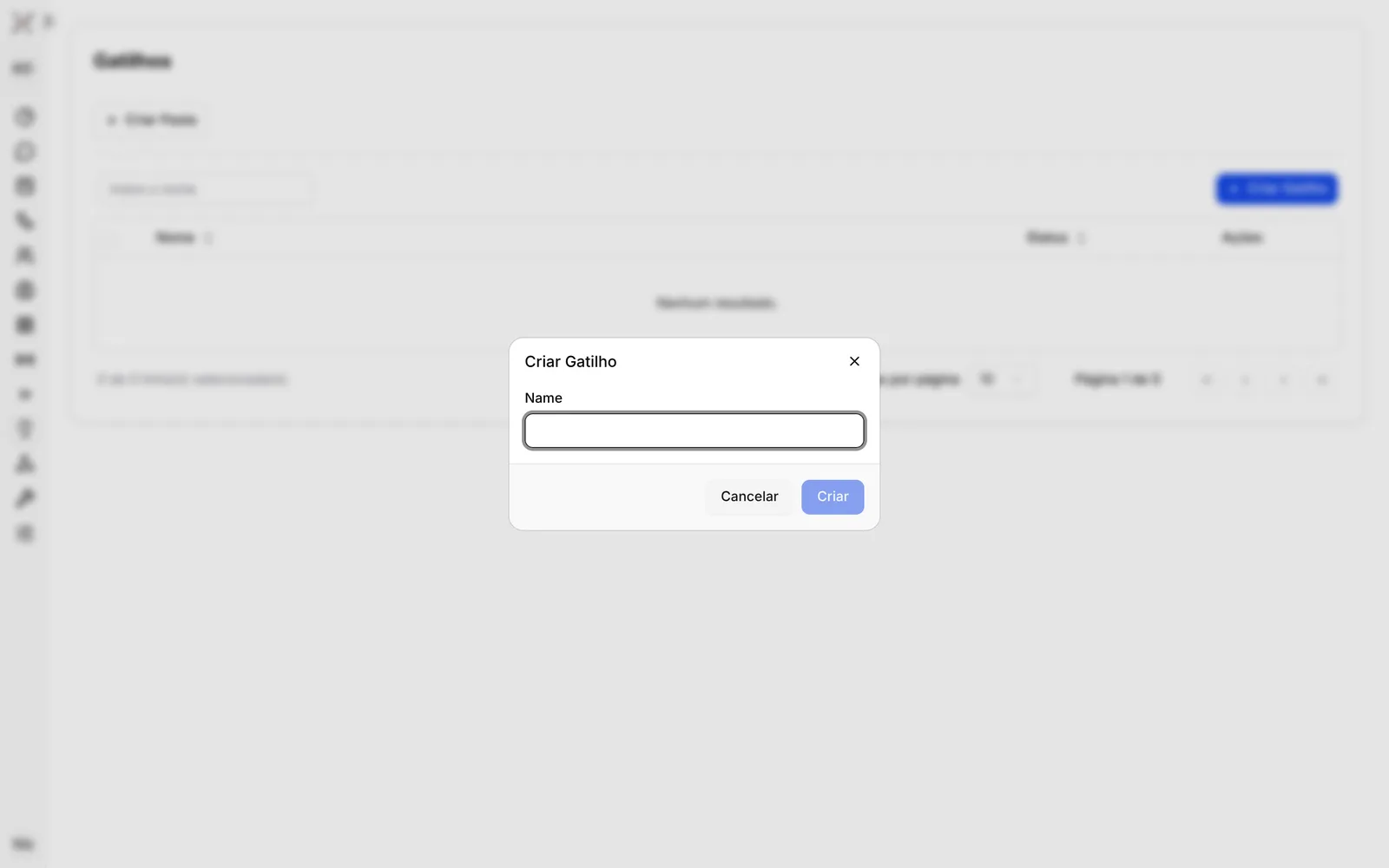
Gatilhos
Regras do tipo "quando isso acontecer, faça aquilo". Exemplo: quando o contato ganhar a etiqueta "cliente VIP", colocar ele numa sequência especial.
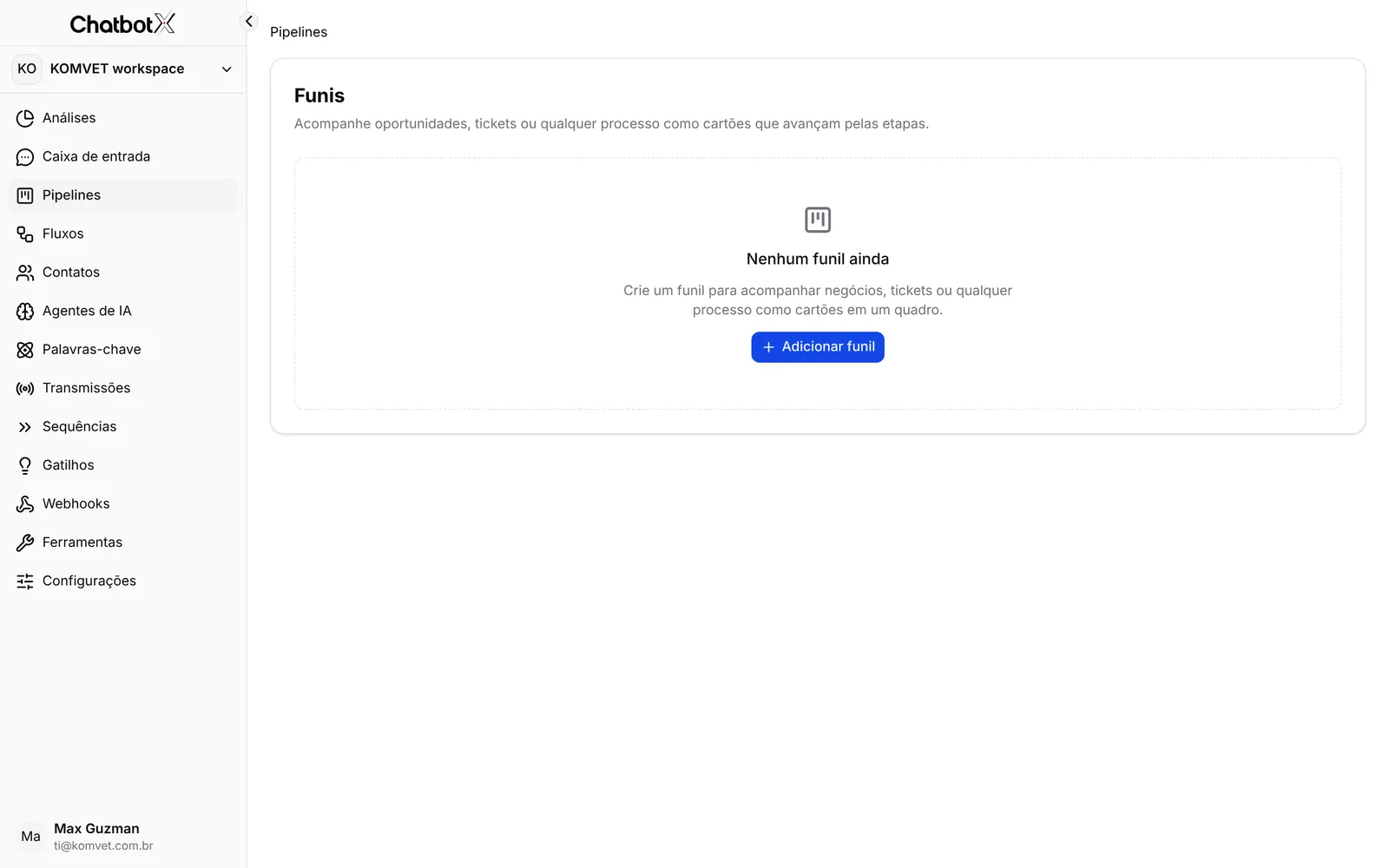
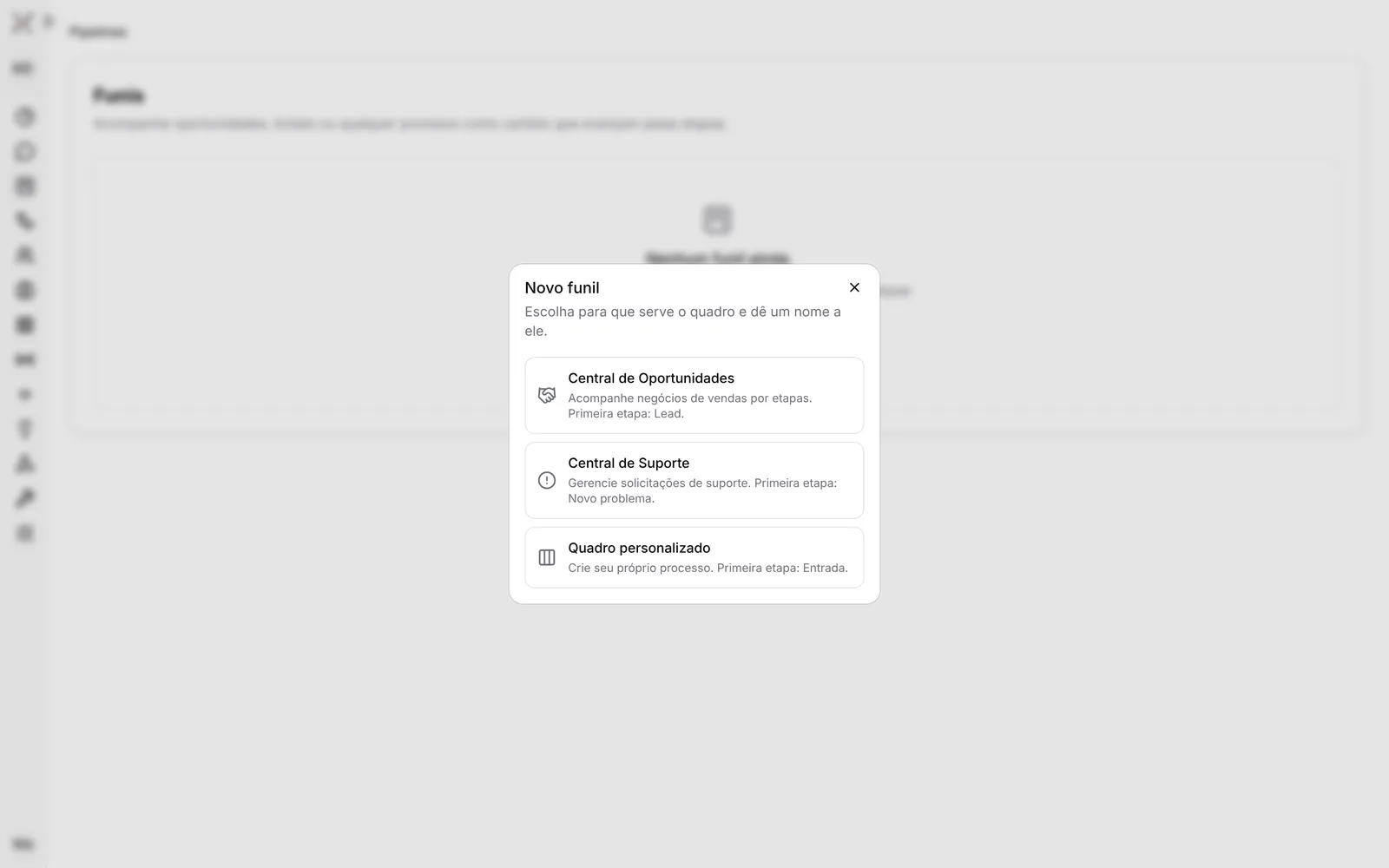
Pipelines (funis)
Quadros com colunas, uma para cada etapa. Cada cliente vira um cartão que você arrasta conforme o atendimento avança.
Ferramentas
Recursos extras para atrair clientes e automatizar tarefas nas redes sociais. Cada cartão abre uma ferramenta.
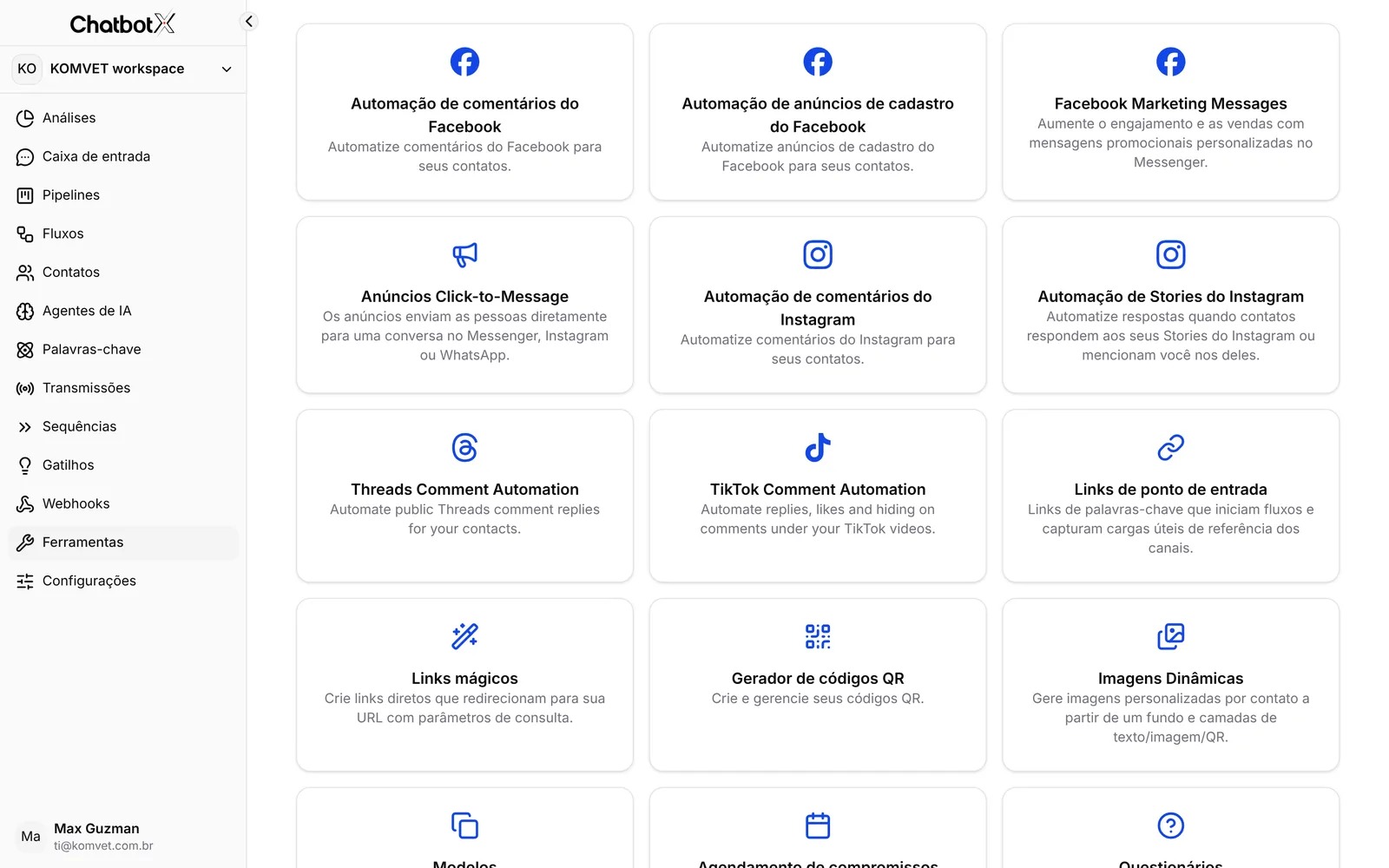
As ferramentas de Facebook, Instagram e TikTok só funcionam com o canal correspondente conectado.
Análises
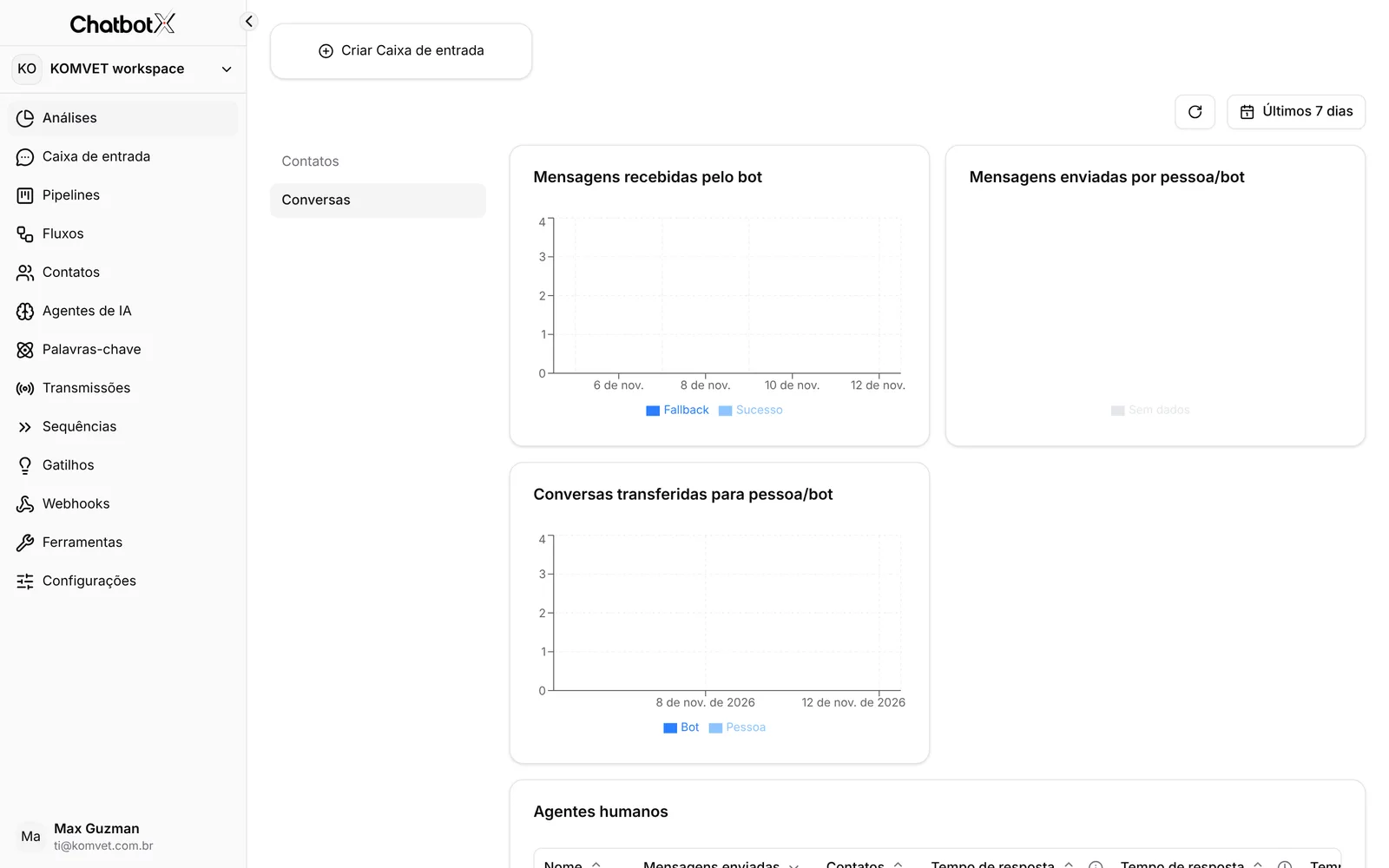
Quantos contatos novos chegaram e como está o atendimento da equipe.
Configurações
Ajustes do espaço de trabalho. Em geral só administradores mexem aqui. Escolha uma aba:
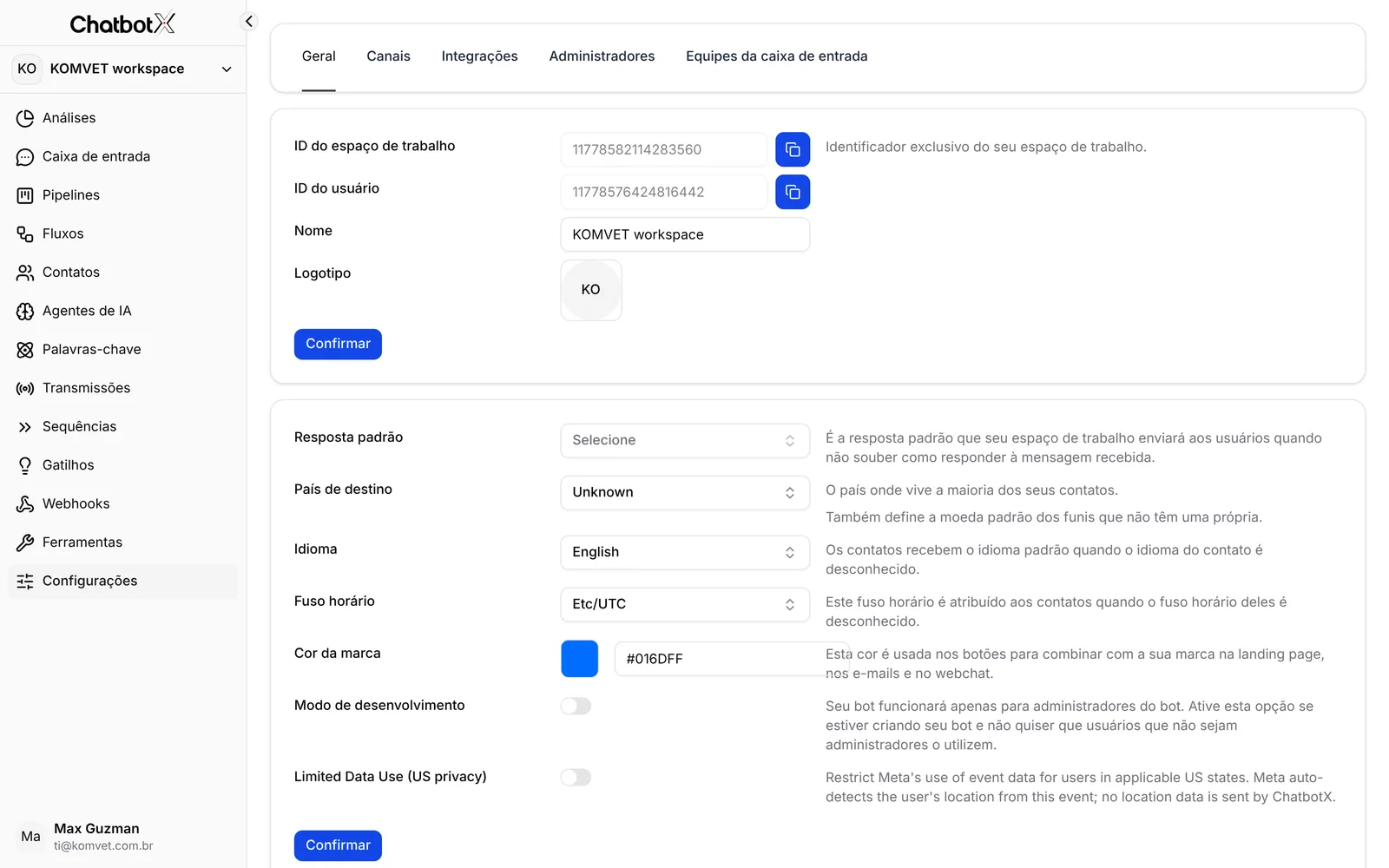
Hoje o espaço está com país "Unknown", idioma "English" e fuso "Etc/UTC". Com Brasil, Português e America/Sao_Paulo, os horários das mensagens agendadas ficam corretos.
Resposta padrão é o que o robô responde quando não entende a mensagem. No fim da página fica Excluir espaço de trabalho, que apaga tudo e não tem volta.
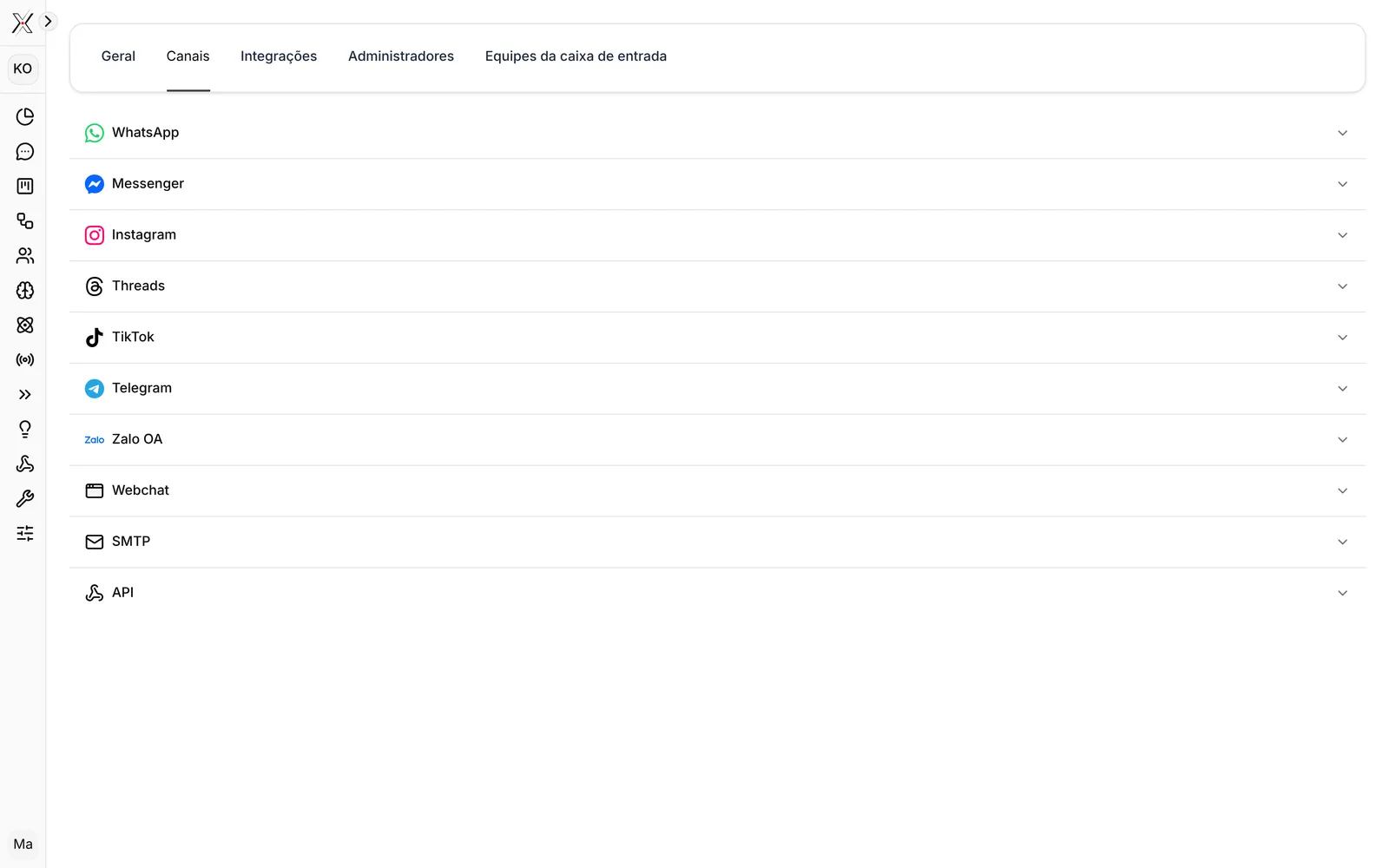
A aba Integrações liga o sistema a outros serviços: IA (capítulo 9), Planilhas Google, Stripe, PayPal, Mailchimp e outros.
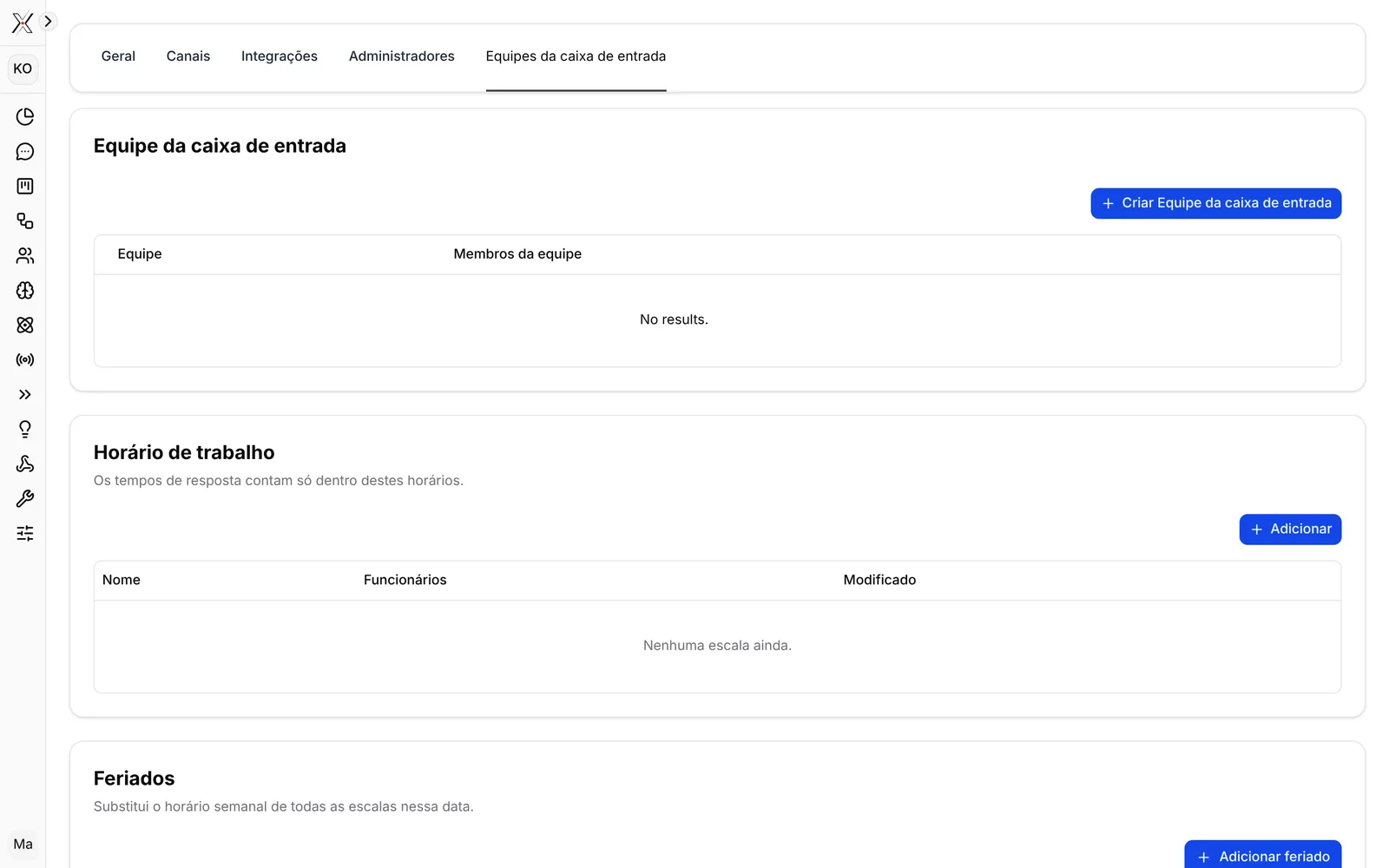
Mais abaixo ficam os feriados e o SLA, o tempo máximo para responder um cliente. Os relatórios de tempo de resposta contam só o horário de trabalho cadastrado aqui.
Webhooks
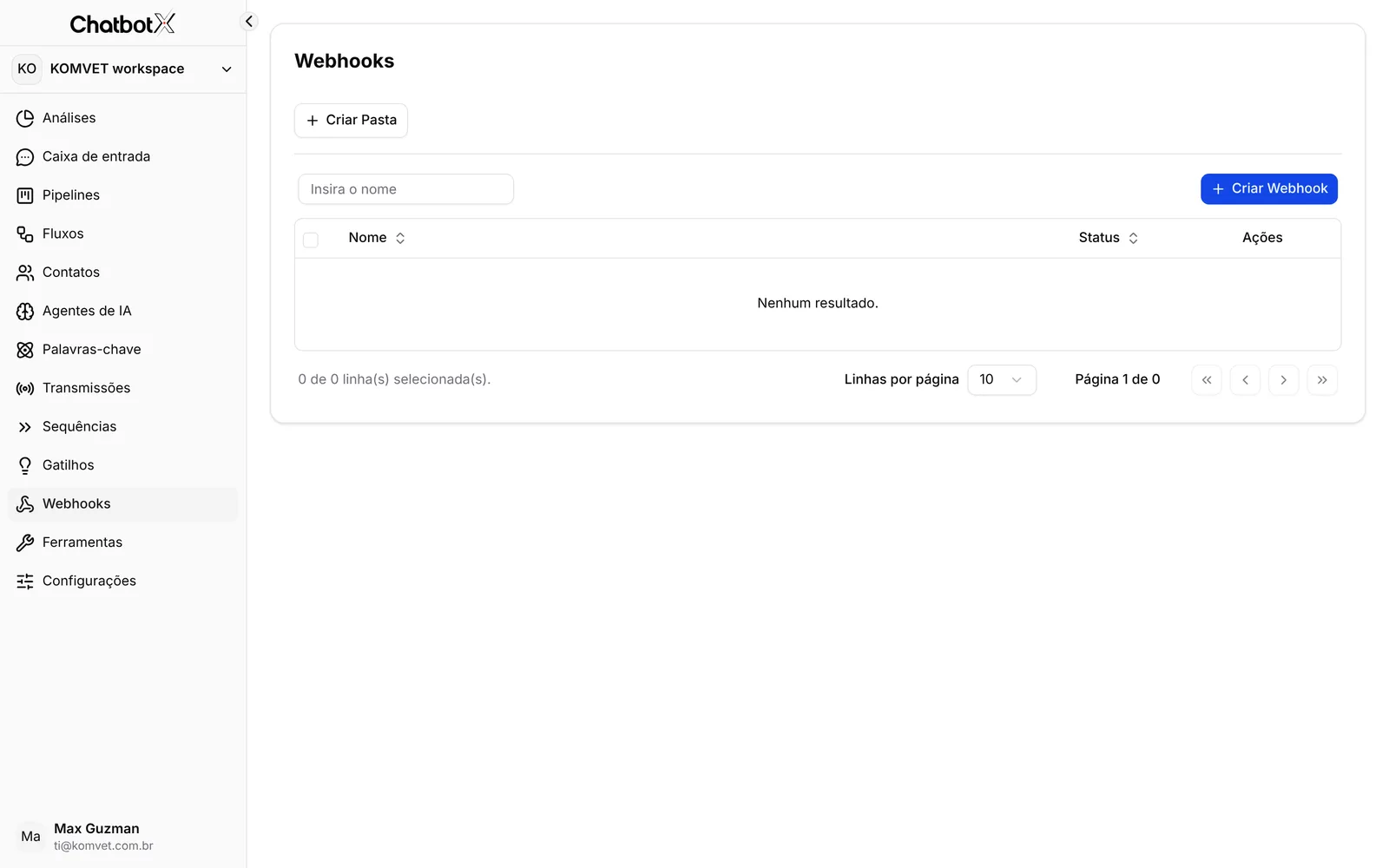
Ligação automática com outros sistemas da empresa, como loja virtual, ERP ou planilhas. Esta parte é da equipe de TI.
Dúvidas comuns e glossário
Não chega mensagem nenhuma
Confira se existe pelo menos um canal conectado (capítulo 4).
O sistema está em inglês
Troque o idioma no menu do usuário, no canto de baixo à esquerda (capítulo 2).
O botão do WhatsApp está apagado
Falta a configuração da plataforma, que é feita pelo administrador (capítulo 4).
Não vejo algum item do menu
Seu usuário não tem essa permissão. Peça a um administrador (capítulo 16, aba Administradores).
O robô não responde
Veja se o fluxo foi publicado e se o modo de desenvolvimento está desligado em Configurações › Geral.
Os horários estão errados
Ajuste o fuso horário em Configurações › Geral para America/Sao_Paulo.
Não recebi o convite ou o e-mail de nova senha
Olhe a caixa de spam. Se não estiver lá, avise a TI.
Glossário
Nenhuma palavra encontrada.